パソコン操作をする時には、キーボードとマウスを持ち替えてさまざまな入力作業を繰り返していくものですが…。
でもショートカットキーを使えばキーボードだけで操作できるようになるため、マウスに持ち替える手間を大幅に軽減する事ができるんです。
「ショートカットキー」とはキーボードだけで操作をするための機能の事です。ショートカットキーはとても多くの種類があるので全部覚えようとすると大変ですが、自分がよく使う機能のショートカットキーを覚えておくだけでも、かなりパソコン作業の効率が上がると思います。
 センパイ
センパイ 今回は私がよく使っているショートカットキーを紹介します。
ショートカットキー関連の参考リンク
Ctrl(コントロール)キーのショートカット
まずは、「Ctrl+〇」というショートカットです。
これは使用場面もとても多く、一日に何度も使っているショートカットキーです。
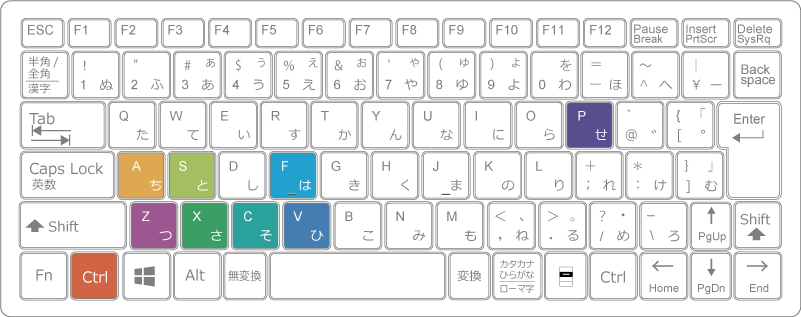
| Ctrl + A | アクティブなウインドウの中の文字やファイルなど全てを選択 |
|---|---|
| Ctrl + C | 選択した文字やファイルなどをコピー |
| Ctrl + V | 貼り付け |
| Ctrl + X | 切り取り |
| Ctrl + Z | 操作をやり直す |
| Ctrl + S | 上書き保存 |
| Ctrl + F | 文字列を検索 |
| Ctrl + P | 印刷 |

この中では、コピペ系4種が特に便利ですよねー
マウスを使ってコピペをすると、
1、右クリックしてコピーで、
2、貼り付けたい場所で右クリックして貼り付け
という手順が必要になりますが、
この4種類のショートカットキーさえ覚えてしまえば、コピペ作業がとても速くなりますよね。日常的に使っている人も多いと思います。
あと、HTMLやCSSのコーディングや文章のライティング時には調整の繰り返しになると思うので、Ctrl + Z、Ctrl + S、Ctrl + F のショートカットキーもよく使いますよね。
F(ファンクション)キーのショートカット
キーボードの上部に[F1]~[F12]までのキーがありますよね。これらの12個のキーは「ファンクションキー」といいます。
このファンクションキーもショートカットキーと同様に、パソコンの作業効率を上げられるショートカットキーで、ファンクションキーごとに便利な機能が割り当てられています。
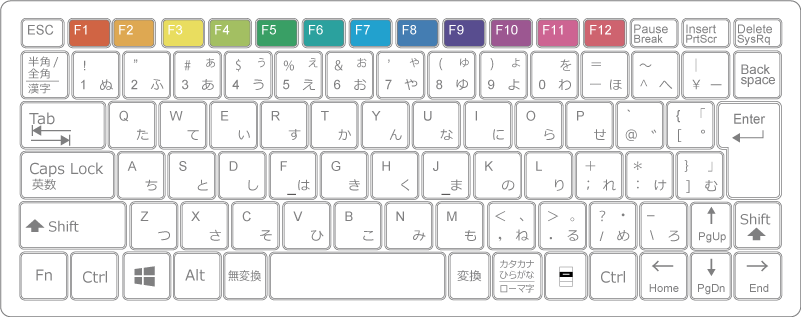
| F1 | アクティブなアプリケーションにできるだけ関連する「ヘルプ」を表示 |
|---|---|
| F2 | 選択しているファイルやフォルダがある場合、その名前の変更 |
| F3 | ファイルまたはフォルダの検索 |
| F4 | インターネットエクスプローラーでの検索履歴やエクスプローラーでのアドレス一覧など |
| F5 | ブラウザの更新(リロード)、メモ帳を開いている状態だとタイムスタンプを記録 |
| F6 | ひらがなにする |
| F7 | 全角カタカナにする |
| F8 | 半角カタカナにする |
| F9 | 全角アルファベットにする |
| F10 | 半角アルファベットにする |
| F11 | ウインドウの全画面表示 |
| F12 | WordやExcel使用時は名前をつけて保存、Chrome使用時はデベロッパーツール |
この中でよく使うのはやはり F5 ~ F10 でしょう。
HTMLやCSSのコーディング時に F5 でブラウザのリロードは頻繁に使いますし、 F6 ~ F10 の変換モードも使用頻度は高いですね。
Windowsキーのショートカット
Windowsキーにもショートカットがあります。
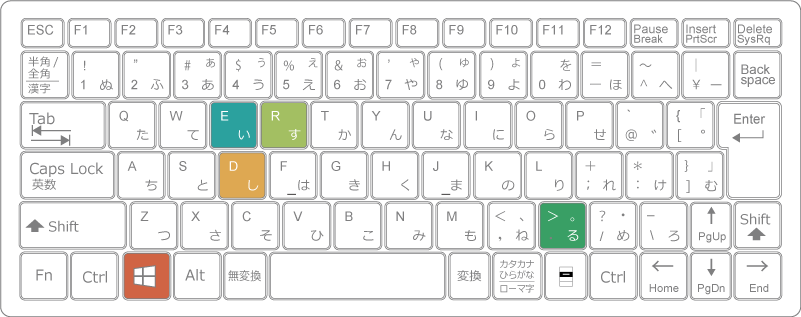
| Windows + D | デスクトップを表示(たくさんウインドウを開いていてすぐにデスクトップ画面を開きたい時に便利) |
|---|---|
| Windows + E | エクスプローラー(クイックアクセス)を表示 |
| Windows + R | 「ファイル名を指定して実行」ダイアログボックスを開く |
| Windows + . (ピリオド) | 絵文字パレットを表示 |
他にも、 Windows + + で画面の超拡大とかできます。解除は Windows + Esc です。
Windowsキーと合わせるアルファベットは、デスクトップを表示したいなら「D」とか、エクスプローラーを表示したいなら「E」というように覚えておくといいかもしれません。
まだあるショートカットキー
その他にも、まだまだ便利なショートカットキーはあります。
| Shift + Caps Lock | アルファベットの大文字/小文字の切り替え(アルファベットの大文字を連続して入力する必要がある時に便利) |
|---|---|
| Shift + 矢印キー | 文字の選択(変換時に変換したい文字列を調整したい時に便利) |
| Shift + スペースキー | 半角スペースを入力 |
センパイ Shift+矢印キーは、たとえば「らいしゅうはいしゃ」という変換で、「来週は医者」「来週歯医者」みたいに変換したい文字列を調整したい時に便利ですよね。
他にもShiftキーは、選択の範囲指定でも便利なキーですよね。(→ファイルのコピーってどうやるの?)
| Alt + F4 | 作業中のプログラムを閉じる(→マウスが使えない時にパソコンをシャットダウンする方法) |
|---|---|
| Alt + Tab | 開いているプログラムの切り替え |
| Alt+ Print Screen (Prt Sc) | アクティブなウインドウをスクリーンキャプチャ |
Altキーもショートカットで便利なものが多いキーです。
ショートカットキーはとてもたくさんあるので、全部を覚えようとしなくても大丈夫です。自分が普段使っている操作のショートカットから少しづつ覚えていくと便利に使えると思います。
ショートカットキーを使いこなして作業効率を上げていきましょう!
ショートカットキー関連の参考リンク